Friday, August 28, 2020

Fitur Baru WhatsApp


WhatsApp adalah aplikasi perpesanan gratis yang tersedia untuk ponsel berbasis android dan smartphone lainnya. Untuk saat ini WhatApp merupakan bagian dari Facebook

 Jangan lupa untuk mengaktifkan sebuah smartphone pastilah perlu adanya email...

mau tau caranya buat email.. jangan lupa baca : CARA MEMBUAT EMAIL

 Untuk bisa menggunakan aplikasi ini diperlukan koneksi internet dari EDGE/2G/3G/4G/ atau WIFI. untuk bisa memualai aplikasi WhatApp silahkn baca Bagaimana cara memulai aplikasi WhatApp
Aplikasi ini banyak sekali mengalami perubahan dan selalu update untuk memenuhi kebutuhan para penggunanya, saat ini pengguna whatsApp sudah mencapai dua milyar, pada awalnya WhatsApp ini dalam panggilan suara dan video terbatas, yang semula 4 orang menjadi 8 orang.
Sekitar bulan Juni WhatsApp jga merilis fitur pembayaran digital (WhatsApp Pay) dan fitur ini terbatas hanya untuk dan digunakan oleh pengguna di negara Brazil.

Kemudian WhatsApp juga mengalami perkembangan lagi dengan meng upgrade dan memperbaiki serta menambah fitur baru guna kepuasan penggunanya dengan beberapa fitur baru.
Berikut ini beberapa Fitur baru yang bisa dinikmati dalam WhatsApp terbaru (update Agustus 2020)

1. Sticker Animasi
WhatsApp mendukung sticker Animasiyang bisa didapat dan ditemukan dalam toko stiker didalam whatsApp
2. Tambahan kode QR
Memungkinkan anda untuk menambahkan konntak dan bisnis dengan cepat tanpa perlu mengetik nomor telepon satu per satu, fitur ini terdapat di whatsApp dengan mengetuk QR yang terdapat di menu setelan / Setting
3 Memaksimalkan Paggilan Video Group.
dalam melakukan pangilan video group anda bisa menekan danmenahan peserta video.
4. Mode Gelap ( Dark mode )
fitur ini akan dirilis untuk WhatsApp versi Dekstop yang sebelumnya juga sudah tersedia di Smartphone yang berbasis Android dan IOS.

itulah beberapa fitur baru WhatsApp. yang dirilis pertengahan Tahun ini, jangan lupa untuk menyimak perkembangan berikutnya.

Friday, April 10, 2020

SKB Revisi Kedua Libur Nasional dan Cuti Bersama Tahun 2020

         Pemerintah melakukan revisi atau perubahan hari libur dan cuti bersama tahun 2020. Perubahan ini akan mengubah Keputusan Bersama Menteri Agama, Menteri Ketenagakerjaan dan Menteri Pendayagunaan Aparatur Negara dan Reformasi Birokrasi Nomor 174 Tahun 2020, Nomor 01 Tahun 2020 dan Nomor 01 Tahun 2020. 

Bagi yang Suka Download Video di Twitter silahkan Baca : Cara Download Video twitter tanpa Aplikasi 

          Perubahan Hari Libur Nasional dan Cuti Bersama ini,dituangkan kembali dalam Revisi SKB 3 Menteri Nomor 391 Tahun 2020, Nomor 02 Tahun 2020 dan Nomor 02 Tahun 2020 tentang Perubahan Kedua atas Keputusan Bersama Menteri Agama, Menteri Ketenagakerjaan dan Menteri Pendayagunaan Aparatur Negara dan Reformasi Birokrasi Nomor 728 Tahun 2019, Nomor 213 Tahun 2019, Nomor 01 Tahun 2019 tentang Hari Libur Nasional dan Cuti Bersama Tahun 2020. 

         Pergeseran itu dilakukan agar masyarakat tak mudik bulan depan akibat pembatasan sosial yang sedang digalakkan demi mencegah penyebaran virus corona (Covid-19). Isi SKB itu menjelaskan bahwa cuti bersama Idul Fitri yang semula 26-29 Mei 2020 digeser menjadi 28-31 Desember 2020. Meski demikian, perayaan hari raya Idul Fitri tetap digelar pada 24-25 Mei 2020.
Berikut Rincian Untuk :

1. Libur nasional

1 Januari: Tahun Baru 2020 Masehi
25 Januari: Tahun Baru Imlek 2571 Kongzili
22 Maret: Isra Miraj Nabi Muhammad SAW
25 Maret: Hari Suci Nyepi Tahun Baru Saka 1942
10 April: Wafat Isa Al Masih
1 Mei: Hari Buruh Internasional
7 Mei: Hari Raya Waisak 2564
21 Mei: Kenaikan Isa Al Masih 
24-25 Mei: Hari Raya Idul Fitri 1441 Hijriah
1 Juni: Hari Lahir Pancasila
31 Juli: Hari Raya Idul Adha 1441 Hijriah
17 Agustus: Hari Kemerdekaan RI
20 Agustus: Tahun Baru Islam 1442 Hijriah
29 Oktober: Maulid Nabi Muhammad SAW
25 Desember: Hari Raya Natal

 2.Cuti bersama

21 Agustus: Tahun Baru Islam 1442 Hijriah
28 dan 30 Oktober: Maulid Nabi Muhammad SAW
24 Desember: Hari Raya Natal
28, 29, 30, dan 31 Desember: pengganti Cuti Bersama Hari Raya Idul Fitri 1441 Hijriah

Untuk lebih jelasnya silahkan Unduh File SKB Revisi kedua Libur Nasional dan Cuti Bersama Tahun 2020 Disini.

Semoga Informasi ini berguna unuk mempersiapkan agenda acara di saat libur nanti. Jangan lupa untuk selalu melakukan Perilaku Hidup Bersih dan Sehat guna mencegah Penyebaran Virus Corona (Covid-19).

 Bagi yang ingin membuat Hand sanitizer sendiri juga bisa, silahkan Baca Membuat Hand Sanitizer Sendiri

Cara Download Video Twitter Tanpa Aplikasi

Sinau Dewe Twitter.... Sapa yang tidak tahu apa itu Twitter. Twitter adalah salah satu media sosial yang cukup populer hingga saat ini selain Facebook, instagram dan lainnya. Seperti Facebook, Twitter juga bisa berbagi cerita, tulisan, gambar dan Video. Pada awalnya twitter tidak ada fitur untuk upload video, namun dengan berjalannya waktu dan perkembangan teknologi terhadap media sosial maka twitter mengupdate fiturnya salah satunya fitur untuk mengupload video dan berbagi video. Dengan banyaknya pengguna yang mengupload dan berbagi video maka tak sedikit orang atau pengguna jadi bertanya " Bagaimana saya bisa download video dari Twitter..??". 

Kali ini Sinau Dewe akan mengulas bagaimana cara Download Video di Twitter tanpa tambahan Aplikasi dan pasti sangat mudah. Cara ini bisa digunakan di berbagai macam perangkat, baik itu Komputer, Laptop, Android, Smartphone maupun Iphone, Untuk bisa Download video ini anda cukup menggunakan browser yang ada di Ponsel, Komputer, Android, Smartphone maupun Iphone dan jangan lupa juga diperlukan Kuota Internet untuk bisa mendownloadnya. Untuk lebih jelasnya silahkan simak baik baik langkah langkahnya sebagai berikut :
Kunjungi atau masuk ke situs :

1. Downloadtwittervideo.com
- Buka Twitter anda, lalu cari video yang ingin anda download
- Copy atau Salin link atau Tautan video yang anda ingin Download
- buka web Downloadtwittervideo.com
- paste / masukkan link url video yg ingin anda download di kotak yg tersedia.
- setelah muncul pilihan file yang anda ingin download maka
- silahkan klik yang anda pilih untuk didownload dan proses downlaod akan berjalan.


2. SaveVideo.me
Tidak jauh berbeda dengan langkah nomer satu diatas yaitu :
- Buka Twitter anda, lalu cari video yang ingin anda download
- Copy atau Salin link atau Tautan video yang anda ingin Download
- buka web  Savevideo.me
- paste / masukkan link url video yg ingin anda download di kotak yg tersedia.
- setelah muncul pilihan file yang anda ingin download maka
- silahkan klik yang anda pilih untuk didownload dan proses downlaod akan berjalan.

3. Twittervideodownloader.com
Cara ini masih dan sama dengan  langkah nomer satu dan dua, yang berbeda hanya link websitenya. caranya :
- Buka Twitter anda, lalu cari video yang ingin anda download
- Copy atau Salin link atau Tautan video yang anda ingin Download
- buka web Twittervideodownloader.com
- paste / masukkan link url video yg ingin anda download di kotak yg tersedia.
- setelah muncul pilihan file yang anda ingin download maka
- silahkan klik yang anda pilih untuk didownload dan proses downlaod akan berjalan.


4. TWdown.net
cara ini juga sama dengan langkah nomer satu sampai nomer tiga, yang membedakannya adalah webnya, caranya :
- Buka Twitter anda, lalu cari video yang ingin anda download
- Copy atau Salin link atau Tautan video yang anda ingin Download
- buka web Twdown.net
- paste / masukkan link url video yg ingin anda download di kotak yg tersedia.
- setelah muncul pilihan file yang anda ingin download maka
- silahkan klik yang anda pilih untuk didownload dan proses downlaod akan berjalan.

Begitulah langkah langkah bagaimana cara Download Video di Twitter tanpa Aplikasi, Mudah dan gampang.

Semoga Bermanfaat.
Untuk Membuat Hand sanitizer bisa dibaca :Membuat Hand Sanitizer Sendiri

Wednesday, March 25, 2020

Cara Daftar Nikah secara On Line di KUA

Beberapa bulan terakhir ini kita di gemparkan dengan adanya wabah virus Corona. Menurut beberapa sumber virus Corona ini telah menginfeksi sekitar 146 Negara di dunia. Virus Corona ini pertama kali ditemukan di China tepatnya di Wuhan China.

Untuk mencegah Penyebaran virus ini pemerintah mengambil kebijakan agar warga untuk berdiam diri di rumah ( Stay at Home ), langkah ini diambil untuk memutus rantai penyebaran virus corona agar tidak semakin meluas di masyarakat Indonesia.

 Baca Juga : Mecegah Penyebaran Virus Corona dengan membuat Hand Sanitizer Sendiri

Dengan kondisi seperti ini ada beberapa warga yang bertanya, " Bagaimana untuk bisa mendaftar Nikah di KUA...??
berikut ini Sinau Dewe kan sedikit mengulas tentang tata cara / langkah langkah untuk mendaftar Nikah secara On Line. Untuk melakukan pendaftaran on line ini anda bisa lakukan di rumah, kantor / tempat kerja, bisa menggunakan komputer, laptop, Smartphone.

Sebelum melakukan pendaftaran on line sebaiknya persiapkan dahulu berkas berkas Pendukungnya yaitu :
a. Surat pengantar dari desa setempat
b. mengisi blangko N1 dan di tanda tangani kepala desa atau kepala kelurahan atau Pejabat yang berwenang (dari desa )
c. mengisi blangko N2 dan di tanda tangani oleh catin diketahui kepala desa atau kepala kelurahan atau Pejabat yang berwenang (dari desa )
d. mengisi blangko N3 - Surat Persetujuan Mempelai
e. mengisi blangko N4 - Surat Izin Orang Tua (Jika calon pengantin umurnya dibawah 21 tahun)
f. Surat Akta Cerai (Jika calon pengantin sudah cerai)
g. Surat Izin Komandan (Jika calon pengantin TNI atau POLRI)
h. Surat Akta Kematian (N6) Jika calon pengantin berstatus duda/janda ditinggal mati
i. Izin/Dispensasi dari Pengadilan Agama Apabila :
-. Calon Suami Kurang dari 19 Tahun
-. Calon Istri Kurang dari 19 Tahun
-. Izin Poligami
j. Izin dari Kedutaan Besar untuk WNA
k. Fotocopy Identitas Diri (KTP) catin, orang tua dan wali serta saksi
l. Fotocopy Kartu Keluarga
m. Fotocopy Akta Lahir ditambah Ijazah
o. Surat Rekomendasi Nikah dari KUA Kecamatan (Jika nikah dilangsungkan di luar wilayah tempat tinggal catin)
p. Pasphoto ukuran 2 x 3 sebanyak 5 lembar
q. Pasphoto ukuran 4 x 6 sebanyak 2 lembar
r. Surat Keterangan Wali Jika Wali sudah tidak dalam satu Kartu Keluarga


PASTIKAN DATA dalam berkas yang anda ajukan tidak ada PERBEDAAN data baik itu ejaan NAMA, TANGGAL LAHIR yang terdapat pada : Akte Kelahiran, KTP, Ijazah dan KK. jika masih ada perbedaan silahkan perbaiki terdahulu agar tidak terjadi hal hal yang membuat anda RIBET dikemudian hari.
 Alangkah baiknya sebelum anda melakukan pendaftaran On Line silahkan baca tulisan ini sampai selesai agar lebih mudah tentunya.

Jika persyaratan diatas sudah lengkap silahkan buka komputer atau HP anda, dan jangan lupa untuk kuota internet masih ada karena ini akan melakukan pendaftaran secara on line.
langkah langkahnya

Buka perambaan internet bisa dengan : mozila firefox, google chrome, opera mini ataupun yang lainnya

Ketik " SIMKAH " tanpa petik atau link http://simkah.kemenag.go.id/ atau KLIK DI SINI nanti diarahkn ke laman awal simkah
http://simkah.kemenag.go.id


kemudian setelah tampilan seperti gambar diatas klik DAFTAR

atau KLIK DISINI untuk diarahkn langsung ke laman DAFTAR
setelah klik DAFTAR maka akan muncul tampilan seperti dibawah ini :


 setelah laman DAFTAR terbuka silahkan pilih :
nama Provinsi, nama Kabupaten / Kota, nama Kecamatan dimana anda akan mencatatkan perkawinan, kemudian pilih NIKAH DI ( pilih nikah di LUAR KUA atau DI KUA )
Kemudian klik TANGGAL AKAD NIKAH dan PILIH WAKTU AKAD.
Dalam memilih waktu akad anda akan disuruh memilih pukul dari : 01:00 sampai dengan 24:00.


 setelah form tersebut di isi maka akan muncul notifikasi : Jadwal Tersedia " seperti dalam gambar berikut :


jika notifikasi yang muncul " Jadwal sudah Penuh / tidak tersedia " berarti untuk waktu yang anda pilih sudah terisi oleh orang lain, maka pilih waktu lainnya.

setelah langkah diatas langkah berikutnya klik LANJUT maka akan muncul laman berikut ini :

Jika anda saat memilih kotak NIKAH DI itu dengan pilihan di Luar KUA, maka saat berada di form ini anda harus mengisi kotak Alamat Lokasi Akad Nikah.

Jika anda saat memilih kotak NIKAH DI itu dengan pilihan di KUA maka secara otomatis kotak isian Alamat Lokasi Akad Nikah akan terisi " Balai Nikah KUA........... ( sesuai kua pilihan / Kecamatan ) yang anda pilih saat awal tadi.

Kemudian Geser ke bawah untuk memulai pengisian :
pilih form DATA CALON SUAMI seperti berikut ini :

 isilah form tersebut dengan benar.
NIK, NAMA, TEMPAT LAHIR, TANGGAL LAHIR, STATUS, ALAMAT, PEKERJAAN dan NOMOR HP


setelah selesai lanjut ke paling bawah yaitu upload FOTO.

lanjut ke sebelahnya FORM CALON ISTRI

silahkan isi form data calon istri dengan benar
NIK, NAMA, TEMPAT LAHIR, TANGGAL LAHIR, STATUS, ALAMAT, PEKERJAAN kemudian upload foto.


setelah data calon suami dan calon istri terisi silahkan klik form di kanan calon istri yaitu menu / form " Ceklis Dokumen "

Setelah anda memberikan tanda centang / ceklis kemudian klik LANJUT, maka akan di arahkan ke laman NO PENDAFTARAN anda

jika sudah muncul no pendaftaran anda berarti anda sukses melakukan pendaftaran, langkah berikutnya yaitu Cetak bukti Pendaftaran tersebut dengan cara klik CETAK.
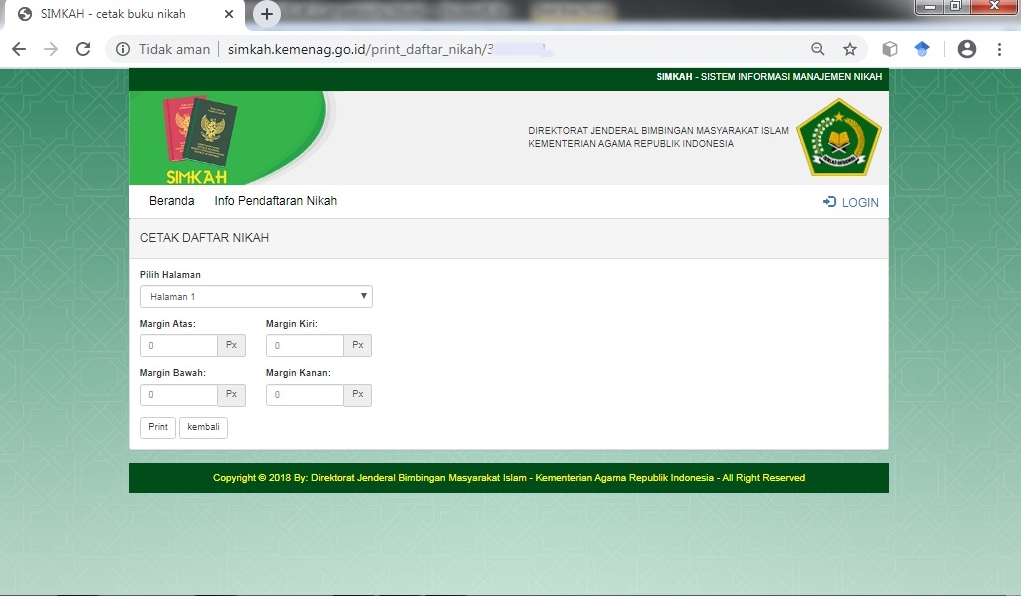
maka akan dilanjutkan ke laman sebagai berikut :
klik / pilih PRINT untuk memunculkan file yang akan menjadi bukti anda melakukan pendaftaran, maka akan muncul laman sebagai berikut:


di laman ini ada dua pilihan yaitu download dan cetak,
jika anda ingin mendownload klik icon download, jika ingin mencetak klik icon printer berarti mencetak.

Demikian langkah langkah pendaftaran nikah secara on line. Sangat mudah kan, jangan lupa setelah anda melakukan pendaftaran on line,
Bawa Berkas tersebut ke KUA dimana anda mendaftarkan pernikahan kurang lebih / paling lambat 3 ( Tiga ) hari pada hari dan jam kerja KUA sebelum akad nikah dilangsungkan, Hal ini untuk mempermudah Admin KUA dalam memverifikasi data anda beserta bukti pendaftaran yang sudah di download dan dicetak.

semoga bermanfaat.

Catatan :
Untuk Tanggal Akad yang bisa anda pilih adalah minimal Sepuluh ( 10 ) hari kedepan dari tanggal anda melakukan pendaftaran ini.


Sunday, March 15, 2020

Mecegah Penyebaran Virus Corona dengan membuat Hand Sanitizer Sendiri

sudah lama Sinau Dewe,tidak update informasi hal ini dikarenakan kesibukan yang tak bisa ditunda, untuk kali ini akan sedikit mengupas tentang pencegahan penyebaran virus Corona.

Beberapa bulan terakhir ini kita di gemparkan dengan adanya wabah virus Corona. Menurut beberapa sumber virus Corona ini telah menginfeksi sekitar 146 Negara di dunia. Virus Corona ini pertama kali ditemukan di China tepatnya di Wuhan.
Dalam penyebarannya, virus corona ini melalui berbagai cara :
a. Penyebaran melalui Batuk atau bersin
b. Penyebaran melalui Kontak langsung

Untuk lebih hati hati alangkah baiknya kita melakukan pencegahan agar tidak tertular virus tersebut. Dengan kita mempelajari apa, bagaimana dan langkah langkah pencegahannya itu merupakan salah satu kita melakukan pencegahan sedini mungkin.
Salah satu cara pencegahan penyebaran Virus Corona ini adalah dengan cara menjaga kebersihan dengan melakukan Pola Hidup Bersih Sehat ( PHBS ). Semenjak wabah ini menyebar maka dari pihak kesehatan dan juga Pemerintah sudah menginstruksikan kepada seluruh komponen masyarakat untuk rajin Cuci tangan dengan sabun. Sedangkan untuk perkantoran ataupun instansi juga diwajibkan untuk menyediakan sarana prasarana atau fasilitas untuk cuci tanganbagi pegawai, dan pengunjung atau masyarakat yang datang ke kantor tersebut.


Dilansir dari berbagai sumber, akibat dari wabah Corona ini menyebabkan stok hand sanitizer atau gel pembersih kuman ini mengalami kelangkaan di pasaran. Hand Sanitizer ini diborong banyak orang untuk persediaan sebagai alat pembersih tangan atau cuci tangan. Kelangkaan hand Sanitizer ini juga membuat BPPOM mengeluarkan surat edaran Nomor KP.11.01.2.83.03.20.14 tertanggal 11 Maret 2020, Tentang Pembuatan Hand Sanitizer dalam upaya mencegah virus corona.


 sebelum kita membuat Hand Sanitizer sendiri alangkah baiknya kita siapkan bahan bahan pembuatannya yaitu :
Bahan :
a. Etanol 96%
b. Gliserol 98%
c, Hidrogen Peroksida 3%
d. Air Steril atau Aquadest.

sedangkan untuk alat alatnya adalah sebagai berikut :
a. Gelas ukur 1000 ml
b. Becker glass
c. Gelas ukur 50 ml
d. Gelas ukur 25 ml
e. Batang pengaduk
f. Botol kaca


Proses Pembuatannya :
a. Etanol 96% Sejumlah 833 ml dimasukan kedalam gelas ukur 1000 ml
b. Tambahkan 41,7 ml hidrogen peroksida 3% kedalam gelas ukur berisi etanol tadi.
c. Tambahkan pula 14,5 ml gliserol 98% menggunakan gelas ukur dan pastikan sisa gliserol tidak tertinggal dengan cara membilasnya dengan air.
d. Tambahkan air hingga 1000 ml, aduk hingga homogen.
e. Pindahkan campuran tadi ke dalam botol kaca bersih.
f. Simpan selama 72 jam untuk memastikan tidak adanya kontaminasi organisme dari wadah botol.
g. Hand Sanitizer siap digunakan.


itulah cara pembuatan Hand Sanitizer berdasarkan anjuran dan petunjuk dari BPPOM.
untuk lebih jelasnya dan jika membutuhkan surat edaran BPPOM tersebut silahkan Download Disini
Semoga bermanfaat.
Terimakasih.


#Corona

Friday, December 6, 2019

Cara Install Driver Printer Datacard SP25 Plus


http://nunutsianu.blogspot.com/

Salam...
sekian lama Sinau Dewe tidak mengupdate tulisan, hal ini dikarenakan kesibukan. kali ini kita akan membahas tentang Printer Datacard.


Sebelum kita membahas bagaimana cara instal Printer Datacard, alangkah baiknya kita mengenal dulu tentang Spesifikasi ataupun Fitur yang terdapat pada Printer Datacard.
Untuk kali ini saya akan mengulas sedikit tentang Printer Datacard seri SP25 Plus.

Fitur dari Datacard SP25 Plus :
Pengoperasian yang sederhana dan pemeliharaan yang mudah
Warna yang dihasilkan sangat bagus untuk mencetak kartu ID
Kecepatan cetak kartu. 30 detik per kartu YMCKT, 7,2 detik per kartu K, dan 12,4 detik untuk menulis penuh
Kemampuan untuk mencetak ulang kartu ID (rewriteable)

untuk lebih jelasnya tentang spesifikasinya simak berikut ini :

Spesifikasi :
Teknologi Pencetakan : 
1. Direct-to card dye-sublimation/resin thermal transfer
2. Rewriteable

Kemampuan Cetak
1. Satu sisi, cetak penuh tepi ke tepi
2. Warna penuh dan monokrom
3. Teks angka dan huruf, logo dan tanda tangan digital, Barcode 1D/2D
4. Printer pooling/sharing

Resolusi
300 dots per inch (11.8 dots/mm)

Kecepatan Cetak
a. Warna penuh satu sisi 30 detik per kartu
b. Monokrom satu sisi ( Hitam HQ ) ; 7.2 detik per kartu

Kapasitas kartu
Otomatis feed: 100 kartu untuk ketebalan 0.020 in (0.76 mm)
Ukuran Fisik : 41.9 cm x 19.8 cm x 22.9 cm

Berat : 4 kg ( 9lbs)
Koneksi : USB 2.0 komunikasi dua arah

Operating Sistem
Windows 7, windows vista, windows 8 (32 dan 64bit)
Windows Server 2008 (64bit)
Windows XP SP3 / Windows Server 2003 R2 ( 32 bit)

Termasuk dalam Paket :
CD Driver Printer, Petunjuk cepat instal dan Garansi
Gratis Software ID work Petunjuk identifikasi
Pen Pembersih ( Cleaning Pen
Alat Pembersih Roller
USB Kabel
Power Supply
Power cord 

Pilihan Modul tambahan :
Magnetic Stripe Encoder : ISO 7811 3 track (Conectivity high and low )
Smartcard Encorder

Setelah mengetahui fitur dan spesifikasi dari Datacard SP25 Plus, kita lanjut ke bahasan berikutnya tentang langkah - langkah dalam instalasi.

Pastikan sebelum menginstall Driver, jangan sambungkan printer dengan komputer terlebih dahulu karena nanti ada saat perintah untuk menyambungkannya.

Persiapkan juga printer Datacard SP25 Plus untuk dihubungkan ke power / listrik.

Langkah instalasi :

1. Masukkan CD instalasi Driver ke CD / DVD ROM komputer anda.
2. Masuk ke Direktori DVD RW Drive yang ada di komputer dan double klik pada aplikasi      
    "CdBrowser".
3. Klik "Next" pada License Agreement, dan pastikan yang dicentang adalah "I accept the terms of 
    the license agreement".
4. Tunggu Setup Status hingga selesai

5. Pilih "Local Printer Connection" untuk koneksi lokal yang hanya bisa tersambung pada satu komputer.

6. Langkah instalasi selanjutnya tinggal kita ikuti petunjuk, jika printer yang tersambung pada power / listrik dan printer tersambung dengan komputer sudah siap silahkan klik "Next".

7. Tunggu hingga selesai instalasinya, dan printer Datacard SP25 Plus siap untuk digunakan.

Itu lah langkah langkah instal driver Printer Datacard seri SP 25 Plus.

Semoga Bermanfaat.

Tips : 
Lakukan penginstalan dengan sabar, tenang dan Konsentrasi. Jangan Lupa membaca dulu buku panduan yang terdapat dalam kemasan agar tidak salah dalam penginstalan.

Jangan lupa untuk membaca :


Saturday, November 18, 2017

Cara Uninstal Update Windows 10 Menggunakan melalui Control Panel


Sinau Dewe    Update pada aplikasi baik itu Operating System maupun aplikasi lain sangat di butuhkan dan di perlukan guna memperbaiki bug / eror serta untuk menambah dan meningkatkan performa Aplikasi tersebut pada PC /

CARA JALANKAN SYSTEM RESTORE PADA WINDOWS 10

Sinau Dewe ---Setelah beberapa waktu lalau saya membahas tentang bagaimana Solusi Printer PLQ Not Responding Setelah Update Windows dan diantara solusinya adalah dengan cara menjalankan System Restore. Printer PLQ mengalami not responding terjadi pada Windows 8 dan windows 10 setelah Update automatic. Untuk Cara Menjalankan System Restore pada Windows 8 sudah saya bahas pada artikel yang terdahulu, untuk lebih jelasnya silahkan baca artikel : Cara Jalankan System Restore Pada Windows 8sedangkan untuk kali ini saya khususkan untuk membahas langkah langkah Cara Menjalankan system restore pada Windows 10.
Untuk menjalankan system restore pada Windows 10 ini berikut ini langkah langkahnya :
1. Buka Kotak RUN dengan menekan tombol winkey dan tombol R bersamaan. tombol winkey ini yaitu tombol yang ada gambar logo windows (seperti bendera)
Setelah jendela RUn terbuka silahkan ketik  ‘SystemPropertiesProtection‘ untuk membuka System protection properties.
2. Setelah terbuka pilih ‘System Restore…‘ untuk membuka jendela system restore. Setelah laman System Restore terbuka kemudian klik NEXT untuk melanjutkan proses berikutnya.
3. Kemudian pilih Restore point yang akan kita gunakan untuk restore kemudian klik NEXT
4. Setelah itu akan muncul konfirmasi terakhir sebelum system restore dilakukan pilih ‘Finish‘ untuk memulai proses. dan perlu diketahui bahwa proses system restore tidak bisa dibatalkan hingga prosesnya selesai, oleh karena itu sebelum menjalankan system restore ini alangkah baiknya untuk melakukan backup data dan menyimpan serta menutup aplikasi lainnya.
 Lama tidaknya Untuk Proses system retore ini tergantung dari seberapa besarnya / kecilnya perubahan yang terjadi antara keadaan saat ini dengan keadaan yang ada pada system restore, jadi bersabarlah ketika menunggu proses system Restore ini agar bisa berjalan dengan sempurna.
Setelah proses system restore ini selesai maka komputer / PC akan log in seperti biasa dan system restore ini telah berhasil.

Semoga bermanfaat.

Artikel Terkait :

CARA JALANKAN SYSTEM RESTORE PADA WINDOWS 8

Sinau Dewe == Setelah saya menulis artikel tentang Solusi Printer PLQ Not Responding Setelah Update Windows dan salah satu solusi nya adalah dengan menjalankan System Restore adalah satu dari Fasilitas yang ada pada windows baik itu WIN Xp, Win7, Win ME bahkan sampai pada Windows 8 dan Windows 10, System restore ini memiliki kemampuanuntuk mengembalikan system ke titik tertentu sebelum system komputer mengalami masalah. System restore di buat untuk membantu mengatasi / memperbaiki Operating System hanya dengan beberapa klik. Untuk kali ini saya akan membahas menjalankan system restore khusus pada Windows 8. Untuk menjalankan 
System restore ini ada dua cara yaitu :
a. Menjalankan system restore dari Control Panel
Buka CONTROL PANEL
pilih System and Security
Pilih System kemudian pilih System Protection
Pilih system Restore
Maka akan tampil sebuah jendela system restore kemudian klik NEXT, maka akan muncul dan di tampilkan daftar restore point, untuk menampilkan daftar restore point yang lebih rinci maka berilah tanda CHEKLIST pada opsi SHOW MORE RESTORE POINTS, Untuk menuju / mengembalikan setingan sebelum eror maka pilihlah tanggal sebelum system tersebut mengalami eror kemudian pilih  next. Jika sudah tampil jendela / laman konfirmasi tanggal dan waktu untuk mengembalikan kondisi komputer sebelum eror dan jika itu sudah yakin silahkan klik FINISH, maka proses restore akan berlangsung, setelah beberapa saat proses restore berlangsung akan tampil sebuah peringatan / warning jika proses restore ini akan berjalan dan dalam proses ini tidak boleh ada proses lain, baik itu membuka aplikasi lain ataupun di matikan, maka klik saja YES, silahkan tunggu sampai komputer / PC terbuka seperti biasa yang menandakan proses restore selesai.

b. Menjalankan System Restore dari Advanced Startup
Untuk masuk ke menu Advanced Startup apabila komputer / PC dalam kondisi ON / Hidup silahkan lakukan RESTART, ketika sedang dalam proses booting ( loading awal ) tekan tombol F8 terus menerus sampai ada pilihan SAFE MODE dan pilih Safe Mode tersebut, maka PC / Komputer akan masuk ke menu System Restore dengan cara Use a restore point recorded on your PC to restore windows, maka komputer / PC akan reboot otomatis.
Setelah proses reboot otomatis selesai maka akan menuju jendela log in seperti biasa.
setelah log in maka akan muncul jendela / laman SYSTEM RESTORE dan untuk selanjutnya klik NEXT. maka akan muncul dan di tampilkan daftar restore point, untuk menampilkan daftar restore point yang lebih rinci maka berilah tanda CHEKLIST pada opsi SHOW MORE RESTORE POINTS, Untuk menuju / mengembalikan setingan sebelum eror maka pilihlah tanggal sebelum system tersebut mengalami eror kemudian pilih  NEXT. Jika sudah tampil jendela / laman konfirmasi tanggal dan waktu untuk mengembalikan kondisi komputer sebelum eror dan jika itu sudah yakin silahkan klik FINISH, maka proses restore akan berlangsung, setelah beberapa saat proses restore berlangsung akan tampil sebuah peringatan / warning jika proses restore ini akan berjalan dan dalam proses ini tidak boleh ada proses lain, baik itu membuka aplikasi lain ataupun di matikan, maka klik saja YES, silahkan tunggu sampai komputer / PC terbuka seperti biasa yang menandakan proses restore selesai.

CATATAN PENTING :
Setelah proses System restore selesai silahkan lakukan langkah Menonaktifkan Update Windows Automatic. Hal ini agar windows tidak melakukan update secara otomatis. kemdian restart untuk hasil yang maksimal.


Semoga Bermanfaat.

Artikel terkait :

Solusi Printer PLQ Not Responding Setelah Update Windows

Sinau Dewe  ---      Baru baru ini tepatnya tanggal 14 November 2017, Microsoft merilis update baru, untuk setiap update pastilah mempunyai tujuan untuk meningkatkan performa dan kinerja dari Operating System dari Microsoft tersebut. Sebelum merilis update terbaru bagi pengguna Operating System Windows 8 dan 10 ini pastilah pihak microsoft sudah melakukan tahap uji coba dengan sangat intensive dan penuh kehati hatian agar pengguna atau user tidak mengalami kendala atau eror. Akan tetapi karna banyaknya dan beragamnya software dan produk PC ada kalanya proses update ini bisa menimbulkan berbagai masalah dan menurunkan performa / kinerja dari Pc itu sendiri. Hal ini terbukti dengan banyaknya laporan terjadi eror pada software tertentu bahkan ada juga yang mengalami gagal booting setelah melakukan proses update ini. Banyaknya laporan menurunnya performa ini yang banyak terjadi yaitu pada software Printer Epson Dot Matrix. Setelah microsoft merilis update pada tanggal 14 November 2017 dan kemudian di hari berikutnya banyak sekali yang mengalami kebingungan dan bahkan juga menimbulkan kepanikan serta menimbulkan kegaduhan di kalangan operator yang bekerja menggunakan Printer Epson Dot Matrix ini. Menurunnya performa atau kinerja Operating System ini yaitu " Tidak bekerjanya Software Printer Epson Dot Matrix " hal ini juga sudah dilaporkan oleh pihak Epson dan pihak microsoft pun setelah menerima laporan ini sedang berusaha untuk mengatasi permasalahan ini. 


Banyak yang beranggapan jika solusi eror tersebut adalah dengan cara uninstal software Printer tersebut kemudian meng instal dengan versi yang terbaru, akan tetapi cara tersebut tidak dan belum bisa mengatasinya, sehingga banyak sekali yang sementara tidak menggunakan printer Epson DOT Matrix tersebut.

Lantas apakah selama menunggu itu kita harus diam dan tidak bekerja serta tidak berusaha mencari solusinya...?? Untuk kali ini saya akan berusaha sedikit menuliskan tips n trik untuk mengatasi dari aakibat update tersebut yang menyebabkan Software Printer Epson Dot Matrix yang tidak responding agar bisa kembali berjalan seperti semula agar kita bisa beraktifitas tanpa gangguan lagi.

Untuk mengatasi Permasalahan Software Printer epson Dotmatrix yang tidak bekerja setelah melakukan update windows 8 dan 10 ini bisa dilakukan dengan cara sebagai berikut :

1. Mengatasi dengan menjalankan System Recovery ( Restore )
untuk mengetahui bagaimana cara menjalankan system Restore ini silahkan baca artikel Cara Jalankan system Restore Pada windows 8.dan cara Jalankan System Restore Pada Windows 10

2. Menguninstal / Menghapus Update.
Langkah yang kedua ini yaitu menguninstal / menghapus Update Windows ini ada 3 cara yaitu :
a. Uninstal Update windows windows 8 dan 10 melalui Control Panel
b. Uninstal Update Windows windows 8 dan 10 melalui Command Prompt
c. Uninstal Update Windows windows 8 dan 10 melalui Setting
untuk mengetahui cara uninstal update windows ini silahkan baca artikel Cara Uninstal Update windows 8 dan 10 melalui control panel, Uninstal Update Windows windows 8 dan 10 melalui Command Prompt, Uninstal Update Windows windows 8 dan 10 melalui Setting

3. Instal Ulang Operating System.
Langkah ke tiga ini yaitu Instal Ualng Operating System ( Windows ) jika dua cara di atas tidak bisa mengatasi permasalahan yang terjadi.

Sebelum melakukan langkah langkah di atas sebaiknya lakukan dulu Backup file file yang penting seperti file Database. File database ini sangatlah banyak tergantung dari banyaknya aplikasi pihak ketiga yang ter instal di PC. contoh file database yang pernah saya temui yaitu file database yang berextensi .gdb berextensi .mdb dan masih banyak lainnya. Setelah melakukan salah satu cara di atas untuk memaksimalkan hasilnya lakukan langkah menonaktifkan update automatic update windows kemudian restart komputer / PC anda. Untuk menonaktifkan Update automatic windows ini anda bisa membacanya pada artikel cara menonaktifkan Automatic Update Windows pada windows 8 dan windows 10

 CATATAN PENTING :
Setelah proses System restore selesai silahkan lakukan langkah Menonaktifkan Update Windows Automatic. Hal ini agar windows tidak melakukan update secara otomatis. kemdian restart untuk hasil yang maksimal.


Semoga artikel ini bermanfaat sebagai sumber informasi dan menambah pengetahuan kita.

Artikel terkait :
Cara Jalankan System Restore Pada Windows 8
Cara Jalankan system Restore Pada Windows 10 

Tuesday, November 7, 2017

SE MP PNBP NR No. 85 tahun 2017

Halo apa kabar... Sudah lama saya tidak menulis artikel tentang Penerimaan Negara Bukan Pajak Pada Kementerian Agama, Kali ini saya akan membagikan file SE MP PNBP NR No. 85 tahun 2017 tentang Pencariran untuk Penerimaan Negara Bukan Pajak pada Bimas Islam Kementerian Agama Tahap VIII tahun 2017. Untuk bisa mendownload filenya silahkan klik tautan di bawah ini

SE MP PNBP NR No. 85 tahun 2017


Artikel Terkait :
SE MP PNBP NR No. 75 Tahun 2017 Tahap VII
SE MP PNBP NR No. 67 Tahun 2017 PNBP Tahap VI

Jangan Lupa Sebelum tanggal 28 Februari 2018 kita harus melakukan Registrasi Kartu Ponsel / seluler kita, hal ini demi kelancaran dan kenyamanan kita dalam berkomunikasi. Untuk lebih jelasnya bisa membaca Artikel yang berkaitan dengan Registrasi Kartu Ponsel / Seluler :

Cara registrasi ulang kartu sim card Via WEB
Cara Registrasi Ulang Sim Card Dengan KTP dan KK 

semoga bermanfaat, silahkan di share jika ini membantu anda.

Sunday, October 29, 2017

Cara Registrasi ulang Kartu / Sim Card Via WEB

Masih ingat dengan artikel beberapa waktu lalu tentang Registrasi Sim card...?? Untuk kali ini saya juga akan mengulas kembali tentang bagaimana cara Registrasi Kartu / Sim Card, akan tetapi, untuk kali ini jelas berbeda lagi. saya mengulas kembali bagaimana cara registrasi Kartu / Sim card ini di karenakan masih banyaknya user yang mengalami kegagalan dalam proses registrasi melalui perintah SMS yang dikirim ke nomor 4444. Proses registrasi ini sangatlah penting untuk dilakukan bagi pengguna sim Card yang ingin selalu aktif, jika proses registrasi ini tak dilakukan maka simcard / kartu tersebut akan mati dan tidak bisa di pakai lagi. sebelum itu semua terjadi maka anda harus segera melakukan registrasi sebelum tanggal 28 Februari 2018. 
Registrasi Ulang Pelanggan Prabayar Mengacu pada Peraturan Menkominfo No.12 tahun 2016, mulai tanggal 31 Oktober 2017 pemerintah mewajibkan Anda sebagai pelanggan baru dan lama untuk melakukan registrasi sesuai dengan data identitas yang tertera di KTP dan kartu keluarga.

Setelah kemaren saya ulas tentang Cara Registrasi Sim card menggunakan Nomor E KTP dan No KK dengan format SMS dan dikirim ke nomor 4444, maka kali ini saya akan mengulas proses registrasi yang lebih mudah karena anda akan di arahkan ke web resmi dari provider tersebut. 

Berikut cara Registrasi untuk kartu / Sim card dari beberapa provider yang ada di indonesia :

1. TELKOMSEL
Untuk melakukan Registrasi ulang kartu / Sim card Telkomsel ( simPATI, kartu As, atau kartu Loop) melalui WEB anda harus melakukanlangkah langkah sebagai berikut :
  • Buka atau masuk ke laman Resmi Telkomsel atau dengan klik tautan link Registrasi Telkomsel
  • setelah anda klik tautan / link tersebut maka anda akan di arahkan ke laman sebagai berikut :

http://nunutsianu.blogspot.co.id/

  •  untuk mengisi kolom tersebut anda harus mengentry No Kartu, NIK ( No KTP ), No KK dan Pasword, untuk pasword ini anda akan mendapatkannya setelah anda lengkap mengisi data data di atas tersebut dengan mengklik dapatkan pasword. Pasword ini akan di kirim ke kartu / simcard anda. kemudian isi kan di kotak Pasword tersebut kemudian Kirim. maka proses registrasi ini akan selesai.

2. INDOSAT
Untuk melakukan registrasi ulang Kartu INDOSAT melalui WEB anda mendapatkan informasinya pada LINK sebagai berikut berikut : Registrasi Indosat

3. XL

Untuk melakukan registrasi ulang Kartu XL melalui WEB anda bisa melakukan langkah langkah sebagai berikut :
  •  Buka atau masuk ke laman WEB Resmi XL atau klik tautan link berikut :
  •  Registrasi XL
  • maka anda akan masuk ke laman sebagai berikut :

untuk melakukan registrasi terlebih dahulu anda mengetikan Nomor Kartu / Simcard yang anda miliki kemudian klik Verify, setelah itu anda akan di minta untuk mengisi No KTP (NIK), Kartu keluarga (KK) maka proses registrasi anda akan selesai.
4. TRI

Untuk melakukan registrasi ulang Kartu TRI melalui WEB anda bisa melakukan langkah langkah sebagai berikut :
  • Buka Web resmi TRI atau klik link berikut Registrasi TRI
  • Setelah itu anda akan masuk ke laman seperti di bawah ini :


http://nunutsianu.blogspot.co.id/

 Setelah itu pilih menu registrasi yang akan anda lakukan. di sini ada dua menu registrasi yaitu :
- Registrasi untuk Pelanggan Baru ( awal Registrasi ) dan
- Registrasi Ulang untuk pelanggan lama.
 
 5. SMARTFREN
Untuk melakukan registrasi ulang kartu Smartfren melalui web anda bisa melakukan langkah langkah sebagai Berikut : 
  • buka web resmi Smartfren atau klik link Registrasi Smartfren
  • setelah itu maka anda akan masuk ke laman seperti dibawah ini :

http://nunutsianu.blogspot.co.id/

  • Setelah itu isi : No Kartu Smartfren kamu, No KTP ( NIK ) kamu, Jenis verifikasi yang kamu pilih, Email kamu yang masih aktif dan No Kartu keluarga
  • setelah semua di entry klik Lanjut dan ikuti langkah yang selanjutnya sampai proses selesai.
Proses registrasi kartu Smartfren ini adalah Sebagai upaya untuk menghindari penyalahgunaan layanan telekomunikasi untuk tindak kriminalitas dan terorisme, kini pemerintah menggalakkan peraturan registrasi baru bagi setiap pengguna telepon selular demi keamanan dan kenyamanan bertelekomunikasi.
                    Setiap pembelian nomor baru, harap melakukan registrasi dengan data dan kelengkapan sebagai berikut :
1.  Siapkan kartu perdana Smartfren yang akan diaktifkan
2.  Nomor PUK berada di balik cangkang kartu perdana Smartfren
3.  Kode aktivasi berada di box perangkat Smartfren
4.  Siapkan data Nomor Induk Kependudukan (NIK) dan Nomor Kartu Keluarga (No KK) atau
     Nama  Ibu Kandung yang sesuai dengan dokumen Kartu Keluarga
5.  Alamat email yang aktif
6.  Data yang disampaikan pada saat registrasi adalah benar, akurat dan dapat dipertanggungjawabkan
7.  Informasi yang telah diberikan hanya bertujuan untuk layanan registrasi pelanggan, dan
     hanya pihak berwajib yang berhak mendapatkan akses sesuai hukum yang berlaku.
8.  Dengan melanjutkan proses registrasi ini pelanggan menyetujui terhadap syarat dan ketentuan
     berlangganan jasa telekomunikasi Smartfren
9.  Hubungi petugas layanan  Smartfren untuk melakukan perubahan data kepemilikan kartu SIM
     Smartfren sekaligus melakukan verifikasi pemilik baru

Semoga saja artikel ini bermanfaat bagi anda semua pengunjung blog Sinau Dewe , dan jangan lupa segera lakukan registrasi kartu anda sebelum tanggal 28 Februari 2018 kalau tidak kartu akan dimatikan.

Salam Sukses Selalu..

Artikel Terkait :