Showing posts with label Firebird. Show all posts

Friday, December 6, 2019

Cara Install Driver Printer Datacard SP25 Plus


http://nunutsianu.blogspot.com/

Salam...
sekian lama Sinau Dewe tidak mengupdate tulisan, hal ini dikarenakan kesibukan. kali ini kita akan membahas tentang Printer Datacard.


Sebelum kita membahas bagaimana cara instal Printer Datacard, alangkah baiknya kita mengenal dulu tentang Spesifikasi ataupun Fitur yang terdapat pada Printer Datacard.
Untuk kali ini saya akan mengulas sedikit tentang Printer Datacard seri SP25 Plus.

Fitur dari Datacard SP25 Plus :
Pengoperasian yang sederhana dan pemeliharaan yang mudah
Warna yang dihasilkan sangat bagus untuk mencetak kartu ID
Kecepatan cetak kartu. 30 detik per kartu YMCKT, 7,2 detik per kartu K, dan 12,4 detik untuk menulis penuh
Kemampuan untuk mencetak ulang kartu ID (rewriteable)

untuk lebih jelasnya tentang spesifikasinya simak berikut ini :

Spesifikasi :
Teknologi Pencetakan : 
1. Direct-to card dye-sublimation/resin thermal transfer
2. Rewriteable

Kemampuan Cetak : 
1. Satu sisi, cetak penuh tepi ke tepi
2. Warna penuh dan monokrom
3. Teks angka dan huruf, logo dan tanda tangan digital, Barcode 1D/2D
4. Printer pooling/sharing

Resolusi : 
300 dots per inch (11.8 dots/mm)

Kecepatan Cetak : 
a. Warna penuh satu sisi 30 detik per kartu
b. Monokrom satu sisi ( Hitam HQ ) ; 7.2 detik per kartu

Kapasitas kartu : 
Otomatis feed: 100 kartu untuk ketebalan 0.020 in (0.76 mm)
Ukuran Fisik : 41.9 cm x 19.8 cm x 22.9 cm

Berat : 4 kg ( 9lbs)
Koneksi : USB 2.0 komunikasi dua arah

Operating Sistem : 
Windows 7, windows vista, windows 8 (32 dan 64bit)
Windows Server 2008 (64bit)
Windows XP SP3 / Windows Server 2003 R2 ( 32 bit)

Termasuk dalam Paket :
CD Driver Printer, Petunjuk cepat instal dan Garansi
Gratis Software ID work Petunjuk identifikasi
Pen Pembersih ( Cleaning Pen
Alat Pembersih Roller
USB Kabel
Power Supply
Power cord 

Pilihan Modul tambahan :
Magnetic Stripe Encoder : ISO 7811 3 track (Conectivity high and low )
Smartcard Encorder

Setelah mengetahui fitur dan spesifikasi dari Datacard SP25 Plus, kita lanjut ke bahasan berikutnya tentang langkah - langkah dalam instalasi.

Pastikan sebelum menginstall Driver, jangan sambungkan printer dengan komputer terlebih dahulu karena nanti ada saat perintah untuk menyambungkannya.

Persiapkan juga printer Datacard SP25 Plus untuk dihubungkan ke power / listrik.

Langkah instalasi :

1. Masukkan CD instalasi Driver ke CD / DVD ROM komputer anda.
2. Masuk ke Direktori DVD RW Drive yang ada di komputer dan double klik pada aplikasi      
    "CdBrowser".
3. Klik "Next" pada License Agreement, dan pastikan yang dicentang adalah "I accept the terms of 
    the license agreement".
4. Tunggu Setup Status hingga selesai

5. Pilih "Local Printer Connection" untuk koneksi lokal yang hanya bisa tersambung pada satu komputer.

6. Langkah instalasi selanjutnya tinggal kita ikuti petunjuk, jika printer yang tersambung pada power / listrik dan printer tersambung dengan komputer sudah siap silahkan klik "Next".

7. Tunggu hingga selesai instalasinya, dan printer Datacard SP25 Plus siap untuk digunakan.

Itu lah langkah langkah instal driver Printer Datacard seri SP 25 Plus.

Semoga Bermanfaat.

Tips : 
Lakukan penginstalan dengan sabar, tenang dan Konsentrasi. Jangan Lupa membaca dulu buku panduan yang terdapat dalam kemasan agar tidak salah dalam penginstalan.

Jangan lupa untuk membaca :


Thursday, July 28, 2016

Mengatasi Firebird Tak Jalan

Bagi sebagain sobat yang biasa otak atik komputer pasti tak akan bosan dengan yang namanya Eror Justru eror eror inilah yang pada akhirnya membuat kita akan menjadi maju dan akan lebih mengenal dengan komputer yang kita operasikan, khususnya aplikasi aplikasi yang kita jalankan. Saat ini banyak sekali aplikasi yang mengambil stuktur dari Firebird. Kenapa begitu....?? Banyak alasan yang akandi ungkapkan oleh para pembuat aplikasi tersebut, dan saya sendiri juga tak mungkin menanyakan satu per satu kepada para pembuat aplikasi tersebut, karena itu privasi mereka.

Kali ini saya mencoba mengulas sedikit dari dampak atau akibat dari firebird yang berhenti atau firebird tidak jalan ( RUN ) secara otomatis bersamaan dengan operating system ketika di jalankan. Ada beberapa hambatan ketika Firebird ini tidak berjalan dengan otomatis bahkan terkadang berhenti diantaranya ketika aplikasi tersebut di buka akan muncul pesan eror : " Database tak di kenal, User maupun pasword tidak di kenal " dan masih banyak yang lain.

Melalui artikel yang singkat ini akan saya tuliskan langkah langkah untuk mengatasi Firebird yang Tak Jalan. Untuk itu simaklah langkah langkah sebagai berikut : 

1. Pada OS Win XP
Klik Start >>>>; Control Panel >>>> Performance and Maintenance >>>> Administrative Tool >>>> Service (klik 2x cepat ) >>>> Cari Firebird Guardian dan Firebird Server kemudian klik kanan pilih Propertis pada startup Type jika masih manual rubah saja buat menjadi Automatic lalu apply kemudian klik start dan jangan lupa OK.

2 Pada OS Win 7 keatas
klik  Start >>>> Control Panel >>>>>> Administrative Tool >>>> Service (klik 2x cepat ) >>>> Cari Firebird Guardian dan Firebird Server kemudian klik kanan pilih Propertis pada startup Type jika masih manual rubah saja buat menjadi Automatic lalu apply kemudian klik start dan jangan lupa OK.

Demikian artikel yang singkat ini saya tuliskan sebagai referensi bagi anda yang mungkin mengalami kesulitan akibat Firebird Tak Jalan, sedangkan untuk mengetahui cara mengatasi Firebird yang Hilang bisa membaca artikel yang lalu dengan tema Mengatasi Firebird yang Hilang semoga apa yang saya tulis di sini bisa berguna serta menambah pengetahuan kita semua.
terima kasih..

Untuk Download Firebird Versi 2.5 silahkan klik di bawah ini
Firebird Versi 2.5

sedangkan untuk cara mengatasi firebird yang Hilang silahkan baca :
Cara mengatasi Eror Firebird yang Hilang

Untuk Download Firebird versi 1.5
Firebird versi 1.5


Semoga bermabfaat.

Mengatasi Eror Firebird yang Hilang

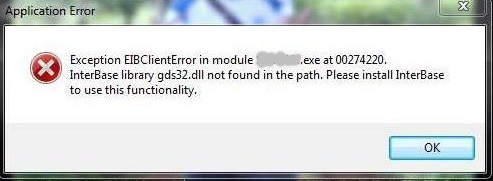
Beberapa Hari yang lalu ada seorang kawan mengalami kendala ketika membuka aplikasi yang biasa untuk aktifitas dia, Eror ini baru pertama kali selama dia memakai aplikasi ini, pesan eror itu kurang lebihnya bertuliskan " ...............................................InterBase library gds.32 dll not found in the path. Please install InterBase to use this functionality ". untuk lebih lengkapnya tampilan yang eror adalah sebagai berikut :
Sebenarnya saya sendiri kurang paham dengan eror tersebut, namun karena rasa penasaran tersebut saya beranikan saja untuk cek kedalam aplikasi tersebut, siapa tau ada salah satu komponen dari aplikasi tersebut ada yang hilang dan ternyata setelah saya cek memang ada salah satu komponen dari aplikasi tersebut hilang. Salah satu komponen yang hilang tersebut adalah Firebird. lantas apakah Firebird tersebut....???

Untuk mengetahui apakah Firebird itu silahkan buka ulasan saya yang lampau tentang Firebird tersebut. Jika kita raba raba sedikit dari pesan eror di atas, itu menjelaskan adanya file yang tidak di temukan saat aplikasi tersebut kita buka, untuk menyelesaikan masalah tersebut kita harus menginstal lagi agar aplikasi tersebut bisa terbuka lagi. Banyak sekali yang mengatasi eror tersebut dengan jalan pintas yaitu meng uninstal aplikasi tersebut secara keseluruhan, kemudian instal ulang aplikasi tersebut. Padahal jika kita jeli ada cara lain yang lebih simpel dan sederhana yaitu kita hanya meng instal ulang firebird tersebut tanpa harus meng instal ulang aplikasi yang rusak tersebut.

Sebelum kita menginstal ulang Firebird tersebut kita juga harus tahu versi dari Firebird tersebut dan jangan sampai salah, jika kita salah menginstal versi firebird maka eror dari aplikasi tersebut pun belum bisa terselesaikan. Saat ini banyak aplikasi yang menggunakan Firebird Versi 1.5 dan versi 2.5.

Kita kembali ke pembahasan eror yang di alamai temanku itu, Pada intinya untuk mengatasi pesan eror yang tampil tersebut ( seperti gambar di atas ) solusi yang perlu kita ambil adalah dengan cara instal ulang Firebird.

Berikut langkah langkah yang saya ambil untuk mengatasi firebird tersebut.
1. Pastikan Versi firebird yang di pakai untuk aplikasi tersebut
2. Download File firebird. untuk download bisa kita ambil di Situs Resmi Firebird , pada Situs resmi tersebut terdapat versi firebird dari versi 1.0 sampai versi 3.0 berikut ini saya juga sediakan link alternatif untuk download  firebird Versi 1.5 dan Firebird Versi 2.5 ( Pilih sesuai kebutuhan anda )
3. Setelah anda mendownload File Firebird tersebut silahkan lakukan proses Instal Firebird sampai selesai
4. Jika proses Instal Firebird telah selesai, untuk lebih memaksimalkan hasilnya segera Restart komputer anda
5. Silahkan buka aplikasi yang tadi eror tersebut, semoga berhasil.

Langkah langkah tersebut di atas sudah saya praktek kan utuk mengatasi pesan eror tersebut dan semuanya beres. Sebagai tambahan informasi saja, selain hilangnya Firebird tersebut Aplikasi tersebut juga bisa mengalami eror tatkala dianggap virus oleh salah satu Anti virus, oleh karena itu perlu ada seting perkecualian untuk aplikasi yang dimaksud pada antivirus tersebut. Untuk membuat setingan tersebut silahkan baca ulasan saya tersebut mengenai cara seting perkecualian pada anti virus AVAST.

Pada Akhirnya  semoga saja artikel yang aku tulis in ibisa bermanfaat untuk membantu kelancaran para pengunjung dan pembaca di blog ini.
Terima kasih

Untuk berikutnya adalah
Cara Mengatasi Firebird Tidak Jalan 


Wednesday, July 27, 2016

Firebird

Sejarah Firebird
Firebird diturunkan dari kode sumber Borland Interbase 6.0 yang kemudian dikembangkan lebih lanjut. Firebird bersifat open source (kode sumber terbuka) dan tidak berlisensi ganda. Tak peduli Anda akan menggunakannya untuk tujuan aplikasi komersil atau sumber terbuka atau gratis, Anda tak perlu bingung apalagi khawatir, Firebird sepenuhnya BEBAS digunakan!

Teknologi Firebird, berdasarkan kode asalnya, telah digunakan selama lebih dari 20 tahun. Hal ini menjadikan Firebird sebagai produk yang mapan dan stabil.

Fitur utama firebird

Jangan tertipu dengan ukuran installer-nya! Firebird adalah sebuah RDBMS yang hebat dan penuh keistimewaan. Firebird mampu menangani database dari yang cuma berukuran beberapa KB hingga GB dengan unjuk kerja yang baik dan nyaris tidak membutuhkan perawatan selama bekerja!

 Berikut daftar beberapa keistimewaan utama yang dimiliki Firebird:


    Mendukung penuh Stored Procedure dan Trigger
    Sepenuhnya mengikuti aturan transaksi yang ACID
    Mendukung integritas keterhubungan
    Dibangun dengan arsitektur multigenerasi
    Kebutuhan sumber daya yang relatif sangat kecil
    Mendukung penuh pemrograman berbasis bahasa SQL (PSQL)
    Mendukung pustaka fungsi luar
    Membutuhkan sedikit atau tanpa campur tangan Admin Database
    Nyaris tidak perlu konfigurasi, tinggal install dan gunakan!
    Komunitas yang besar sehingga ada banyak tempat untuk bertanya dan meminta bantuan
    Tersedia versi yang tidak membutuhkan server (embedded), cocok untuk membuat katalog di CDROM, aplikasi pengguna-tunggal, atau aplikasi evaluasi
    Ada lusinan aplikasi bantu dari pihak ketiga, termasuk aplikasi GUI untuk pengelolaan, aplikasi penggandaan (replikasi), dlsb
    Teknik penyimpanan yang hati-hati, pemulihan yang cepat, tidak membutuhkan catatan (log) transaksi!
    Tersedia banyak cara untuk mengakses database, bisa melalui API langsung, dbExpress, ODBC, OLEDB, penyedia .Net, JDBC langsung tipe 4, modul Python, pustaka PHP, Perl, dlsb
    Mendukung banyak sistem operasi, seperti Windows, Linux, Solaris, MacOS
    Mendukung pencadangan berkelanjutan
    Tersedia versi untuk arsitektur CPU 64 bit
    Sepenuhnya menerapkan kursor dalam PSQL
    Tersedia tabel untuk memantau database
    Mendukung Trigger untuk koneksi dan transaksi
    Mendukung tabel sementara

Mulai tertarik? coba sekarang juga
Mencoba Firebird adalah pekerjaan yang mudah. Ukuran installer-nya biasanya kurang dari 7 MB (tergantung pilihan sistem operasi Anda) dan sepenuhnya otomatis. Anda bisa mengunduhnya dari situs utama Firebird. Versi stabil paling akhir adalah versi 2.5,

Anda akan melihat bahwa Firebird tersedia dalam 3 jenis: SuperServer, Classic, dan Embedded. Anda lebih baik memulai dari SuperServer. Saat ini, Classic disarankan untuk digunakan di mesin yang mendukung SMP atau beberapa situasi khusus lain. SuperServer berbagi sumber daya untuk banyak koneksi dan menggunakan thread untuk menangani setiap koneksi. Sedangkan Classic menggunakan satu proses server yang mandiri dan terpisah untuk setiap koneksi yang ditangani.

Firebird dilengkapi dengan seperangkat aplikasi yang bisa membantu Anda membuat database baru, membaca statistik database, menjalankan perintah SQL, melakukan pencadangan dan pengembalian, dlsb. Jika Anda lebih suka menggunakan aplikasi basis GUI (antarmuka grafis), tersedia banyak sekali pilihan untuk itu, termasuk yang gratis. Daftar aplikasi pada akhir makalah ini bisa menjadi awalan yang bagus.

Di Windows, Anda bisa menjalankan Firebird sebagai service atau aplikasi biasa. Installer bisa menyediakan ikon di Control Panel yang bisa Anda gunakan untuk mengelola server (mulai, hentikan, dlsb).

(Artikel ini bersumber dari :http://www.firebirdnews.org/docs/fb2min.html)