Monday, September 5, 2016

Cara Mengatur Ukuran Kertas F4/Folio pada Microsoft Excel

Pada artikel yang terdahulu, saya mengulas tentang bagaimana Cara Membuat Default Ukuran Kertas Pada MS Word, berawal dari tulisan tersebut, ada seseorang yang penasaran juga dan akhirnya bertanya, bagaimana jika cara tersebut di aplikasikan pada Microsoft Excel....?? 

Dari pertanyaan itulah akhirnya saya praktekan sendiri untuk mengatur default kertas ke ukuran folio/f4 yaitu dengan memanfaatkan menu page setup pada printer yang di pakai. 

Sebelum saya menerangkan langkah langkahnya alangkah baiknya saya ingatkan kembali agar sebelum mempraktekan langkah langkah berikut untuk terlebih dahulu membaca keseluruhan artikel ini sampai selesai. Untuk memperoleh hasil maksimal dalam pengaturan kertas ini sebaiknya di lakukan sebelum melakukan pengetikan, atau dilakukan pada saat awal buka lembar kosong, Jika melakukan seting / pengaturan ini setelah pengetikan bisa jadi hasil pengetikan akan sedikit berubah dan bisa jadi amburadul. 

Kali ini saya menggunakan Printer Epson L210 yang telah di sharing, tetapi intinya sama. Langkah - langkahnya adalah sebagai berikut :
1. Buka Microsoft Excel
2. Kemudian buka menu cetak atau Print dengan cara klik Menu pilih Print
  

pilih jenis/nama printer yang di gunakan.
Sebagai contoh yang saya gunakan adalah Printer Epson L210

 kemudian pilih Propertis
 maka akan muncul tampilan sebagai berikut
kemudian klik Document Size dan Pilihlah User-Defined sehingga akan tampil menu berikutnya seperti pada tampilan berikut ini :

Setelah muncul kotak dialog diatas yang perlu di perhatikan sebelum pengisian ukuran kertas yaitu pada Lebar kertas (Paper Width :8,50) dan (Ketinggian / panjang kertas (Paper Height : 13,00 Inchi) adalah pada Unit, Rubahlah satuan ukuran kertas dari Milimeter (mm) menjadi Inchi (Inch). Setelah selesai klik OK 

Itulah langkah langkah Cara mengatur Ukuran kertas F4/Folio pada Microsoft Excel, semoga bermanfaat bagi pengunjung dan pembaca blog ini.

Jangan Lupa juga untuk membaca :

Cara Memberikan Warna Tabel pada Microsoft Word


Beberapa hari yang lalu saya mendapatkan tugas untuk membuat beberapa laporan yang harus harus di kerjakan dalam Microsoft Word. Tugas ini merupakan tugas rutin yang harus di kerjakan tiap akhir dan awal bulan, didalam pekerjaan ini hal yang harus aku perhatikan adalah pada laporan yang berbentuk tabel. Dalam pembuatan laporan yang berbentuk tabel ini haruslah sedetail mungkin dan sejelas jelasnya agar pembaca dapat mengerti akan isi kandungan data yang terdapat dalam tabel tersebut. Untuk memperjelas maksud dan agar lebih jelas penyajian data dalam tabel tersebut saya memberikan ciri khusus, yaitu dengan memberikan warna warna yang berbeda pada tiap cell. 

Microsoft Word yang saya operasikan ini adalah Microsoft Word 2007. Untuk lebih jelasnya dalam pemberian warna cell pada Tabel saya akan sedikit berbagi langkah langkahnya, yaitu :

1. Buatlah Tabel terlebih dahulu, dalam hal ini sesuaikan dengan kebutuhan anda.
2. Pilih cell yang akan di beri warna, Jika cell yang akan di beri warna lebih dari satu, maka blok cell - cell yang di maksud tersebut.
3. klik Menu ribbon Home kemudian pilih menu Shading dan akan langsung tampil menu shading dengan berbagai warna pilihan shading untuk cell pada tabel.


4. Jika anda menginginkan warna lain, yang tidak tampak dalam pilihan warna tersebut, anda tinggal klik More Colors.. lihat tampilan berikut :


5. Untuk menghilangkan warna cell pada tabel tersebut anda cukup klik menu No Color.

Sangat gampang kan.....??
Itulah langkah langkah Cara Memberian Warna Tabel pada Microsoft Word yang bisa saya ulas kali ini.

Jangan Lupa Untuk membaca :


Friday, September 2, 2016

Cara Mengatasi Team Viewer Expired

Beberapa waktu yang lalu saya sudah menuliskan tentang Team Viewer Versi 5 dalam artikel tersbut sudah lengkap saya jelaskan tentang cara penggunaan dan bagaimana cara instalnya. Untuk kali ini saya akan mencoba menulis kembali tentang Bagaimana cara mengatasi team viewer expired. Cara yang biasa saya lakukan adalah sebagai berikut :

1. UNINSTALL Teamviewer.

2. Setelah langkah ke satu di lakukan yaitu meng UNINSTAL Team Viewer maka langkah selanjutnya adalah menghapus file file yang masih tertinggal langkah langkahnya adalah sebagai berikut :
Klik START 
 RUN
ketik %appdata%

http://nunutsianu.blogspot.co.id/
 
delete TeamViewer folder

http://nunutsianu.blogspot.co.id/
 
dan juga Hapus Folder Team Viewer dimana lokasi Team Viewer di instal. biasanya lokasi penginstalan adalah pada C:\\Program Files\\Team Viewer


http://nunutsianu.blogspot.co.id/
 

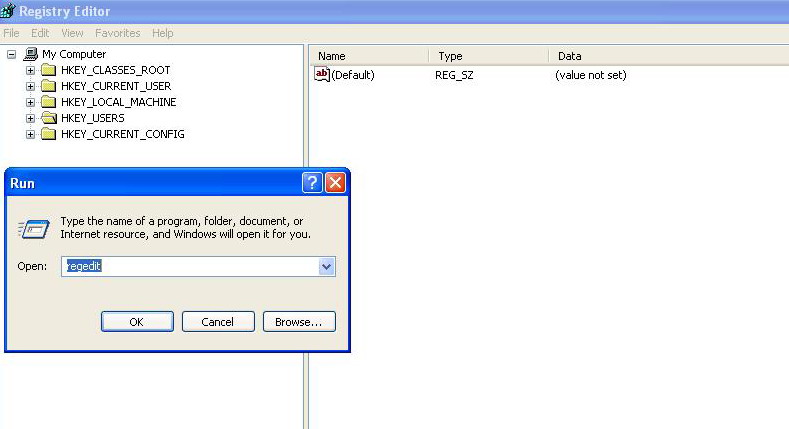
3. Delete registry key
Start kemudian RUN ketik regedit
http://nunutsianu.blogspot.co.id/
cari registry key pada lima folder tersebut.,
Setelah anda masuk di menu registry klik edit klik Find atau tekan tombol CTRL dan F
Hapus seluruh registry key Team Viewer tersebut sampai bersih

http://nunutsianu.blogspot.co.id/

kemudian
4. Restart Komputer.

5. Ganti MAC Address LAN card,
masuk ke Control Panel
Network Connection
Local area connection klik kanan properties
Configure
Advance
Network Adress
maka akan muncul angka : 000000000000  itu merupakan (Mac Adress default)
 berikut lokasi Mac Address nya :
http://nunutsianu.blogspot.co.id/


Untuk mengganti Mac Address ini anda bisa menggunakan Sofware atau tanpa software.
Berikut contoh Mac Adress yang saya peroleh.
0018A34CD811
0018A34CD812
0018A34CD813
0018A34CD814
0018A34CD815
0018A34CD816
0018A34CD817
0018A34CD818
0018A34CD819

0018A34CD81A
0018A34CD81B

6. Restart lagi, hal ini untuk memperoleh hasil yang maksimal.


7. Install ulang Team Viewer. (kalau saya lebih nyaman menggunakan Team Viewer Versi 5)

Demikian Tips n Trik yang bisa saya berikan berdasarkan pengalaman saya selama ini. Untuk mendownload Team Viewer silahkan Kunjungi situs resmi Team Viewer atau anda bisa klik SINI atau untuk lebih jelasnya silahkan baca artikel Team Viewer Versi 5

Semoga bermanfaat.

CATATAN :
Keberhasilan dalam  mengatasi team viewer expired ini kuncinya adalah pada  PENGHAPUSAN file Registry Team Viewer sampai benar benar bersih dan mengganti Mac Adrress.


Cara Mengatasi CPU Berbunyi Keras

Malam ini begitu sepi, tetapi tak sesepi di tempat temenku ini yaitu ketika kami menyalakan Komputer yang ada di ruangan tengah. Setelah Komputer di nyalakan suara mesin pun mulai berdengung, tak ketinggalan ada tambahan Suara yang begitu lumayan kerasa dari CPU tersebut yang tak seperti biasanya. Suaranya begitu berisik. Sungguh keras suara itu, dari ruang tengah sampai di ruang paling belakang pun terdengar keras. Karena suara berisik yang mengganggu tersebut maka kami mematikan komputer tersebut guna memeriksa keadaan CPU tersebut.

Sebelum kami memeriksa keadaan CPU tersebut, kami sempatkan untuk berselancar ke dunia maya alias kami browsing google mencari penyebab dan Solusinya. Dibawah ini beberapa Penyebab dan solusi CPU berbunyi keras dan berisik:

1. FAN/Kipas
Dari berbagai komponen yang terpasang dalam Casing yang bekerja semenjak CPU di nyalakan dan dalam proses bekerja dengan bergerak adalah Fan/Kipas. Kami mencoba cek keberadaan Fan tersebut, baik dari segi pemasangan, Kebersihan kipas dan Memang kipas yang ada sangat kotor dengan menempelnya debu yang begitu tebal. Solusi untuk ini adalah dengan cara membersihkan kipas secara berkala dan jangan lupa memberikan pelumas secukupnya.

2. Processor Overheat
Processor Overheat adalah kondisi di mana Suhu atau temperatur Processor terlalu panas disebabkan karena pada saat kerja multitasking seperti membuka aplikasi yang berat bersamaan dan dalam waktu yang lama, sehingga memicu peningkatan suhu pada Processor yang akibatnya kipas akan berputar lebih kencang dan mengeluarkan bunyi yang cukup keras. Solusi untuk keadaan yang seperti ini adalah sebaiknya anda jangan memaksakan komputer untuk bekerja secara ekstra (berlebihan) jika tidak terlalu di prioritaskan.

3. Tata Letak Kabel
JIka pemasangan dan tata letak kabel yang semrawut atau asal asalan juga mengganggu, terutama jika ada kabel yang menempel pada kipas sehingga akan mengganggu kinerja kipas berputar dan inilah yang akhirnya memicu keluarnya bunyi keras pada kipas. Solusinya adalah , rapikan tata letak kabel pada CPU agar tidak mengganggu kinerja Kipas.

4. CPU Dipenuhi Dengan Debu.
inilah faktor utama dari semua yang kita bahas, jika didalam CPU banyak debu yang menempel secara otomatis akan mengganggu hardware, terutama kipas. Lakukanlah pembersihan debu secara berkala, cek sesering mungkin untuk kebersihannyam terutama pada kipas kipas, Kipas dekat Processor, dan yg tidak kalah pentingnya adalah kebersihan pada RAM.

5. Casing CPU
Bunyi yang keras dan berisik dari CPU bisa di sebabkan juga oleh Casing CPU yang kendor atau longgar pemasangannya. Priksalah kerapatan Casing CPU ini agar benar benar dalam pemasangan tidak longgar semua baut terpasang dengan benar agar tidak menimbulkan suara yang berisik.

6. Komponen Hardware Dalam CPU
Bisa saja suara yang berisik dari CPU ini disebabkan adanya perangkat atau komponen Hardware yang tidak terpasang dengan benar, masih longgar. Periksalah pemasangan masing masing Hardware di dalam CPU tersebut, pastikan terpasang dengan benar dan semua baut terpasang dengan tepat.

Dari semua langkah langkah di atas ternyata memang penyebab utama adalah CPU kotor, baik itu kipas atau Fan sehingga kami pun membawanya ke tukang tambal ban dekat rumah hanya sekedar menyemprot CPU yang penuh dengan debu tersebut, memang cara ini kurang bahkan tidak lazim untuk di lakukan, tetapi karena kami dalam keadan tak memiliki peralatan untuk membersihkan cpu maka kami ppun menggunakan the power of kepepet dengan menyemprot CPU dengan kompresor. Setelah kami menyemprot CPU dengan kompresor maka kami rakit lagi dan mencobanya...dan Alhamduliilah bunyi berisik itupun hlang danhanya bunyi biasa yang terdengar, bunyi halus dari Fan.

Itulah beberapa penyebab dan solusi untuk mengatasi CPU yang mengeluarkan bunyi keras dan berisik, semoga pengalaman ini menjadi pembelajaran untuk kita semua dan bisa berguna bagi para pengunjung dan pembaca blog ini.

Baca Juga